


مادربرد سرفیس پرو 8 – CPU i7 / Ram 16GB
78,000,000 تومان
برد Surface Pro 8 با Core i7-1185G7 و 16GB رم LPDDR4x؛ همراه توضیح Firmware TPM و آمادهکردن کلید BitLocker پیش از تعویض برد.
1 عدد در انبار
- ✓ ضمانت اصالت و سلامت فیزیکی
- ✓ ارسال سریع، تهران همان روز
Surface Pro 8 Core i7 / 16GB؛ تعویض برد، TPM و کلید بازیابی BitLocker
کسی که برد Pro 8 با Core i7-1185G7 و 16GB رم سفارش میدهد، معمولاً دستگاهی کاری دارد که اطلاعات مهمی رویش ذخیره شده است. به همین دلیل در این صفحه علاوه بر مشخصات قطعه، روی چیزی تمرکز کردهایم که بیشتر کاربران تا لحظه روشنشدن دستگاه به آن فکر نمیکنند: رمزگذاری BitLocker.
چرا بعد از تعویض برد ممکن است ویندوز کلید بخواهد؟
مایکروسافت در مشخصات Pro 8 به «Firmware TPM chip» برای پشتیبانی از BitLocker اشاره کرده است. Firmware TPM بخشی از برد است. وقتی برد عوض میشود، کلیدهایی که به TPM قبلی وابسته بودند دیگر در دسترس نیستند. پس اگر درایو رمزگذاری شده باشد، ویندوز معمولاً کلید بازیابی ۴۸ رقمی را میخواهد.
- پیش از تحویل دستگاه، کلید بازیابی را طبق راهنمای مایکروسافت از حساب Microsoft خود پیدا و یادداشت کنید.
- در دستگاههای سازمانی، کلید معمولاً نزد واحد IT است.
- بدون این کلید، اطلاعات روی SSD رمزگذاریشده قابل بازیابی نیست، حتی اگر خود SSD سالم باشد.
برد i7 / 16GB در یک نگاه
| Spec | Surface Pro 8 |
|---|---|
| Processor | Core i7-1185G7، چهار هستهای، نسل یازدهم |
| RAM روی این برد | 16GB LPDDR4x (گزینههای رسمی: 8، 16، 32GB) |
| Display (بدون تغییر) | 13 اینچ، 2880 x 1920، تا 120Hz |
| Storage | SSD جداشدنی، جدا از برد |
نسخه Wi-Fi یا LTE؟
راهنمای سرویس مایکروسافت Pro 8 را با دو شماره مدل ثبت کرده است: 1983 برای Wi-Fi و 1982 برای LTE. طبق فکتشیت، LTE فقط در نسخههای تجاری عرضه شده است. اگر دستگاه شما سیمکارتخور است، پیش از خرید برد با کارشناسان آرتل هماهنگ کنید.
SSD قبلی را میشود دوباره استفاده کرد؟
بله، اگر سالم باشد. اگر SSD تازه لازم شد، طبق راهنمای سرویس ظرفیت آن باید با ظرفیت اصلی یکی باشد. مثلاً SSD 1TB سرفیس پرو 8 برای نسخه 1TB است.
بعد از نصب، چه نرمافزاری لازم است؟
اگر ویندوز سالم بالا آمد، درایورها و فریمور را بهروز کنید؛ راهنمای نصب درایور سرفیس مراحل را توضیح میدهد. برای نصب تازه ویندوز، فلش ریکاوری سرفیس را بسازید. بردهای دیگر در دسته مادربرد سرفیس هستند.
محصولات مرتبط

مادربرد سرفیس لپ تاپ 3 13 – CPU i5 / Ram 16GB
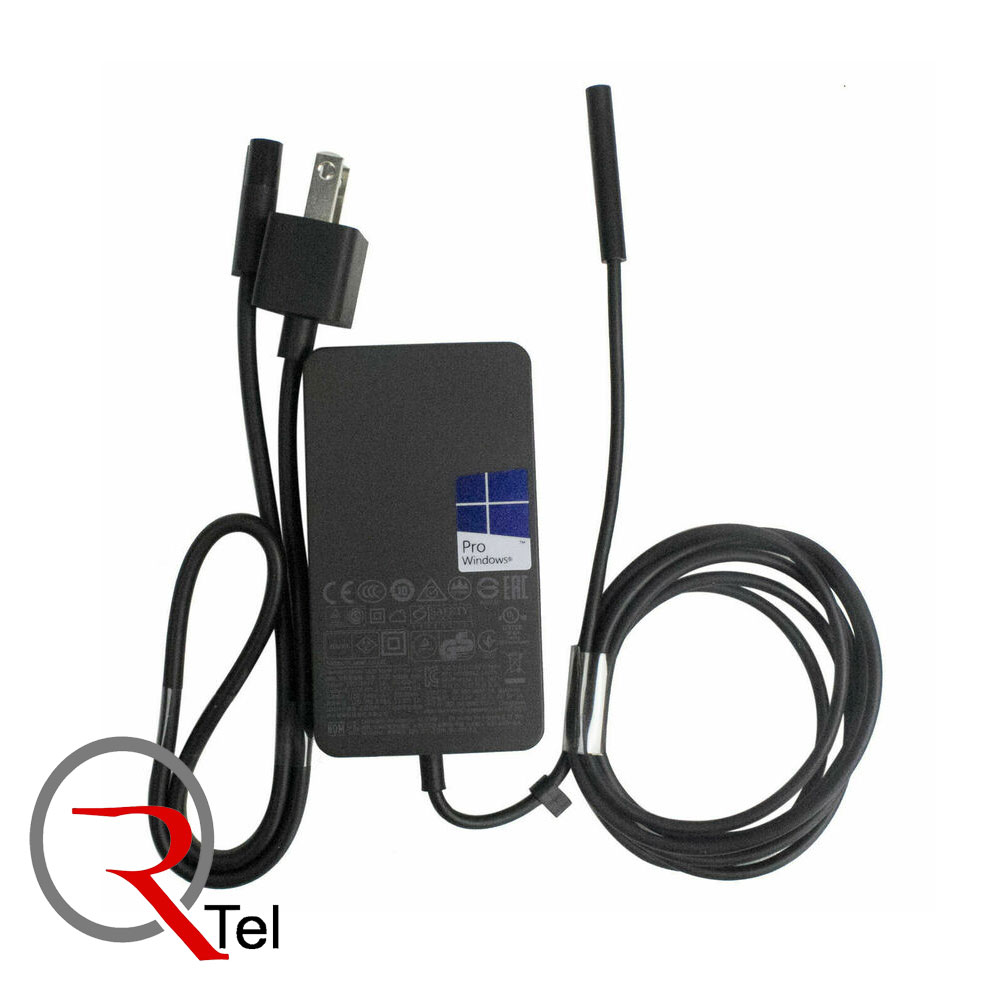
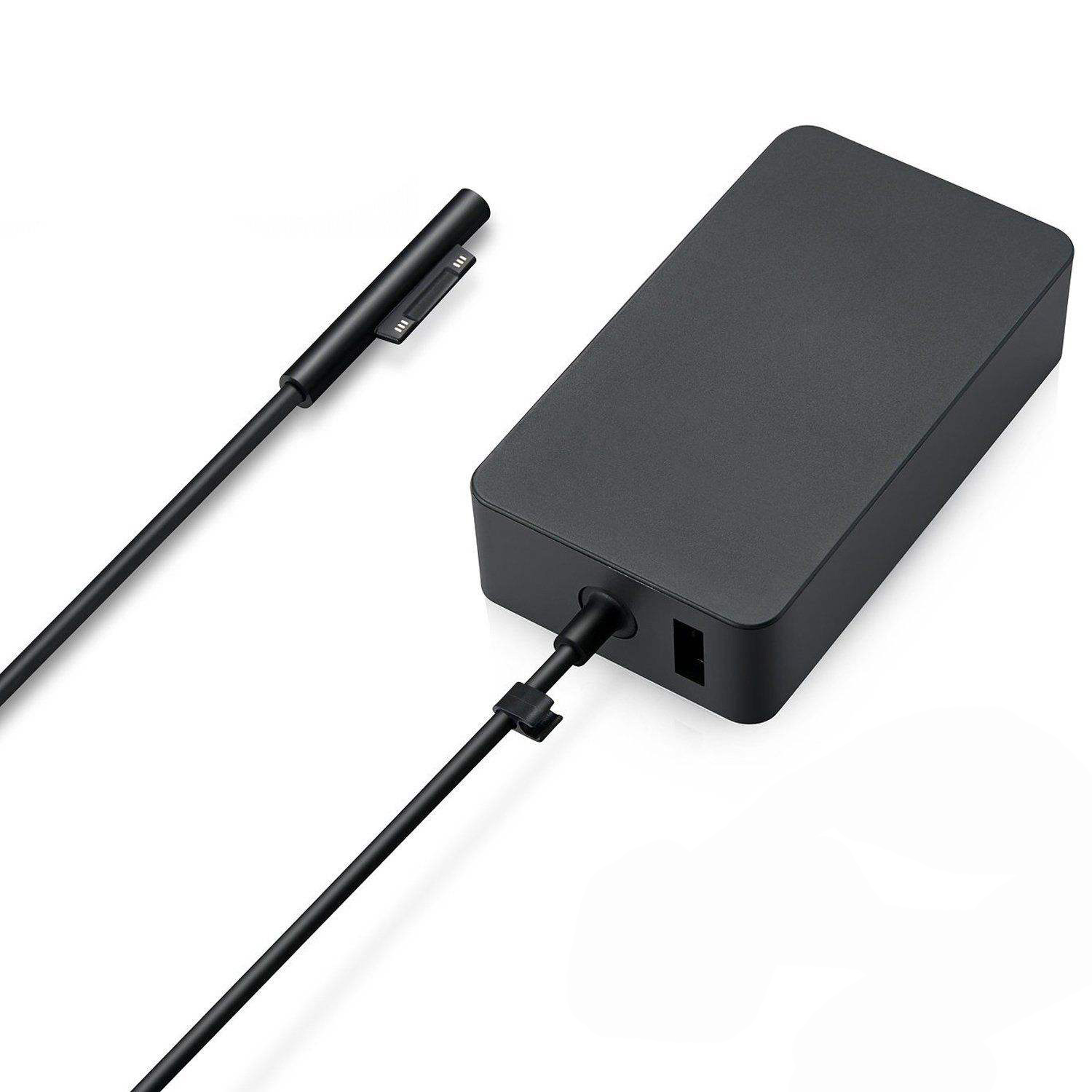
شارژر سرفیس 44 وات


مادربرد سرفیس بوک 3 13 – CPU i7 / Ram 16GB
مادربرد سرفیس بوک 3 15 – CPU i7 / Ram 16GB

مادربرد سرفیس بوک 3 15 (کیبورد) GPU intel

مادربرد سرفیس لپ تاپ 1 – CPU i7 / Ram 16GB


نقد و بررسیها
هنوز بررسیای ثبت نشده است.